


Quick Write:在浏览器里写 Markdown ,直接保存到本地 Obsidian Vault
- 做了一个 Chrome 扩展,把网页内容直接写进本地 Markdown Vault
- [分享创造] Quick Write:在浏览器里写 Markdown ,直接保存到本地 Obsidian Vault
- 不想再复制粘贴了,我做了个连接浏览器和本地笔记的 Chrome 扩展
Chrome 商店地址:
https://chromewebstore.google.com/detail/obsidian-quick-write-ai-c/jcgmcdpbbhhldgcpgjokkkofjjbkmnfg
大家好,最近我做了一个 Chrome 扩展 Quick Write ,想发出来请大家试用,也听听 V 友对这类工作流的看法。
为什么做这个
我平时在浏览器里查资料时,经常在网页、AI 对话和 Markdown 笔记之间来回切换:看到一段有用的内容,复制到笔记里,补上标题和链接,再整理格式。过一会遇到新的资料,又重复一次。
单独看每一步都不复杂,但次数多了以后,真正打断思路的往往不是写作本身,而是切标签页、找文件和搬运上下文。
所以我做了 Quick Write ,希望把这条路径缩短一点:在 Chrome 里打开一个专门的 Markdown 编辑页,读取我主动选择的网页信息,然后直接写入自己授权的本地 Vault 。
它具体做什么
Quick Write 不是一个新的云笔记服务,也不接管已有的知识库。第一次使用时,需要手动选择并授权一个本地目录;之后创建的独立笔记和日记都会直接保存为 Markdown 文件。
网页上下文也不是持续读取的。只有在主动点击相关功能时,它才会获取当前页面的标题、URL 或选中的文字,并由我决定哪些内容写入笔记。
目前 0.5.0 版本里,我主要补齐了这些日常会用到的能力:
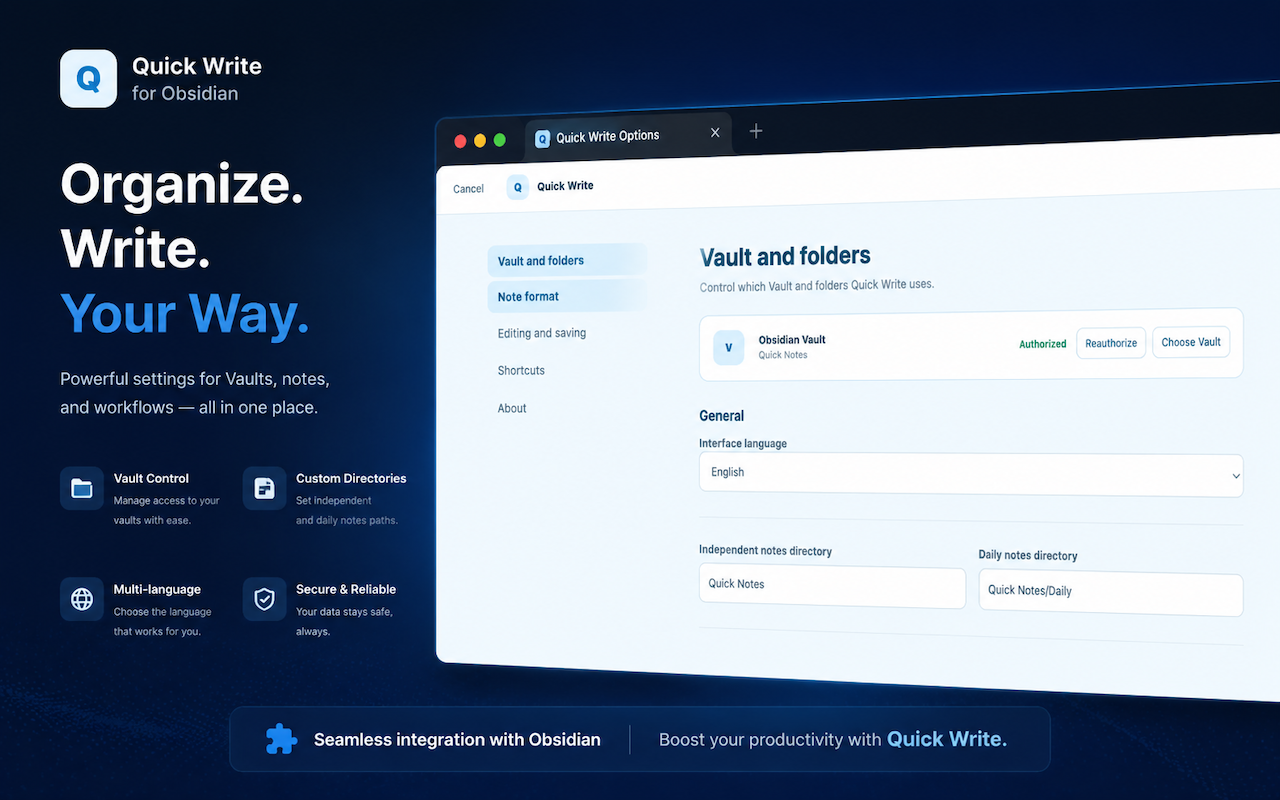
- 独立笔记和日记,可配置保存目录和日期格式
- Markdown 编辑与实时预览,支持标题、列表、任务、代码块、表格等常用格式
- Vault 文件树,可以打开、创建、移动和删除笔记或目录
- YAML 标签、自动保存、紧急备份和外部修改冲突处理
- 主动插入网页标题、链接和选中文本
- 英文、简体中文、西班牙语、日语和韩语界面
AI 放在什么位置
AI 是可选的辅助层,不是文件的存储层。可以配置兼容 OpenAI 协议的模型,用来总结网页、改写笔记、建议标题和标签,也可以让助手读取或搜索 Vault 里的笔记。
我不希望 Agent 在本地文件里静默改东西,所以读取和搜索可以直接执行,但涉及写入笔记时会先弹出确认。确认之前,文件不会被修改;生成过程中也可以随时停止。
怎么体验
为了不影响现有笔记,建议第一次这样试:
- 新建一个空目录,例如
Quick Write Demo Vault。 - 安装扩展后选择这个目录,写一条 Markdown 笔记,确认文件确实落在本地。
- 打开任意普通网页,选中一段文字,再回到 Quick Write 插入页面信息,看看这条路径是否符合自己的习惯。
 Select Language